Jak vytvořit kvíz
Osnova
- Vytvoření nového kvízu krok po kroku
- Základní nastavení kvízu
- Dodatečná nastavení kvízu
Vytvoření nového kvízu krok po kroku
1) Přihlašte se do aplikace.
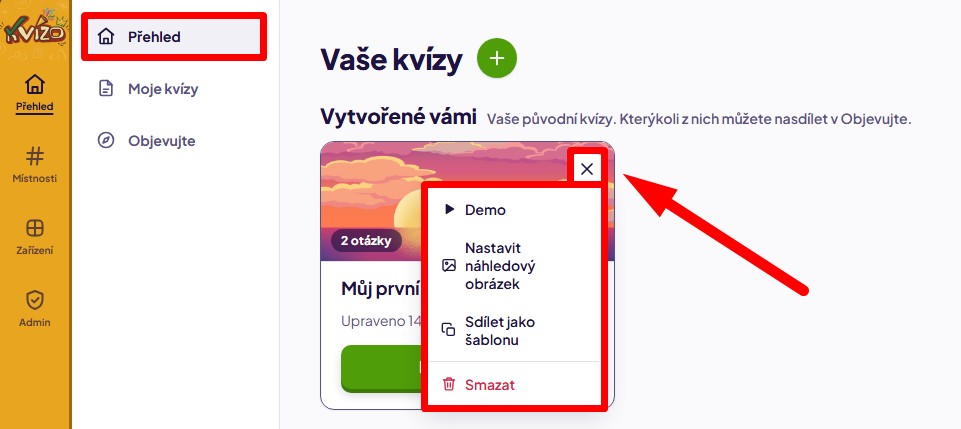
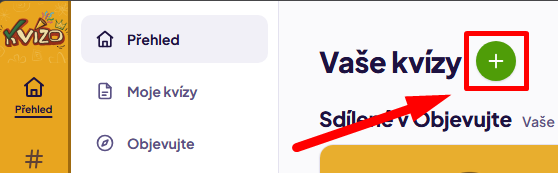
2) V sekci Přehled > Vaše kvízy klikněte na ikonu pro vytvoření kvízu (ikona "+").
3) Otevře se okno > vyberte způsob, jakým si přejete nový kvíz vytvořit.
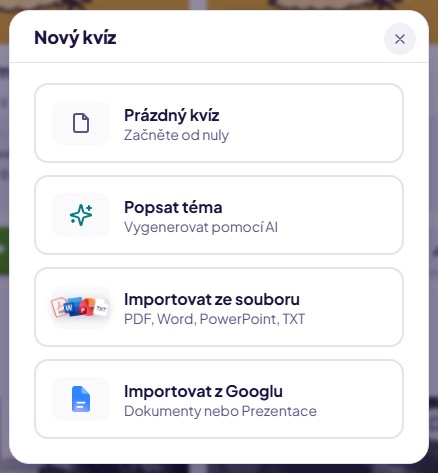
- Prázdný kvíz = kvíz vytvoříte ručně zcela od začátku.
- Popsat téma = kvíz se automaticky vygeneruje na základě pokynů, které zadáte.
- Importovat ze souboru = nahrajte soubor, ve kterém máte připravené otázky. Obsah se pak automaticky převede na hotový kvíz.
- Importovat z Googlu = po propojení s Google účtem je možné otázky natáhnout z Google dokumentů nebo Google prezentace.
4) Vyberte "Prázdný kvíz".
Základní nastavení kvízu
Tyto úkony níže je třeba nastavit, aby kvíz byl funkční. Všechny změny se ukládají automaticky - z rozpracovaného kvízu můžete kdykoliv odejít.
Pozn.: Vidíte-li v kvízu tuto ikonu vykřičníku níže, znamená to, že příslušná otázka vyžaduje nutnou úpravu (např. vyplnit znění otázky, vybrat správnou odpověď, apod.).

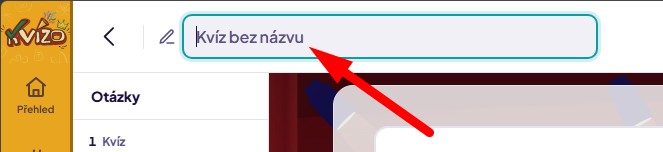
1) V levém horním rohu obrazovky nadepište název kvízu.
2) V panelu po pravé straně nejprve zvolte typ otázky, kterou si aktuálně přejete přidat do kvízu.
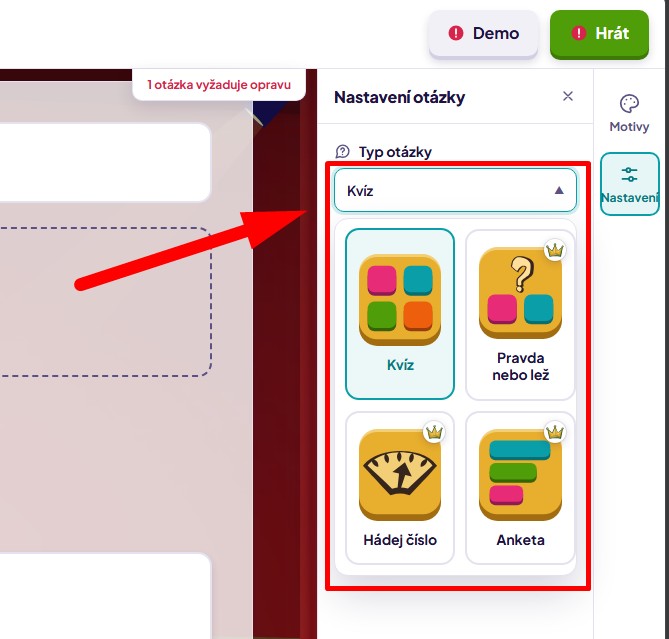
- Kvíz = klasická otázka standardně se čtyřmi odpověďmi (s placeným tarifem lze zadat až 6 odpovědí). Správných odpovědí můžete určit více.
- Pravda, nebo lež = otázka se dvěma předdefinovanými odpověďmi.
- Hádej číslo = hráči se snaží uhádnout odpověď ve formě čísla. Lze hrát na přesnou odpověď, s nastavitelnou odchylkou, anebo kdo je nejblíže.
- Anketa = hráči nesoupeří, ale hlasují pro jednotlivé odpovědi.
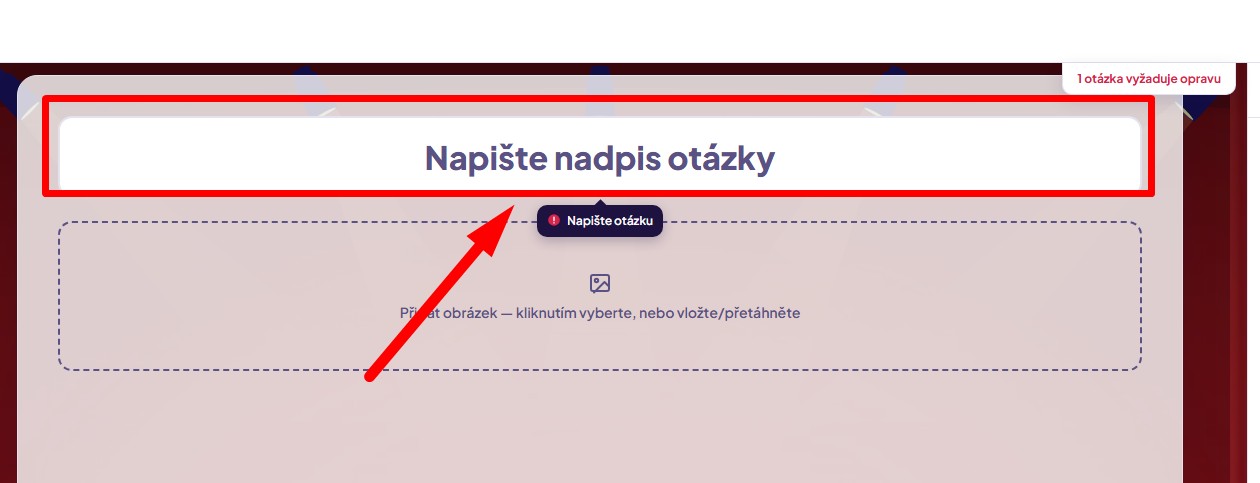
3) Zadejte znění otázky.
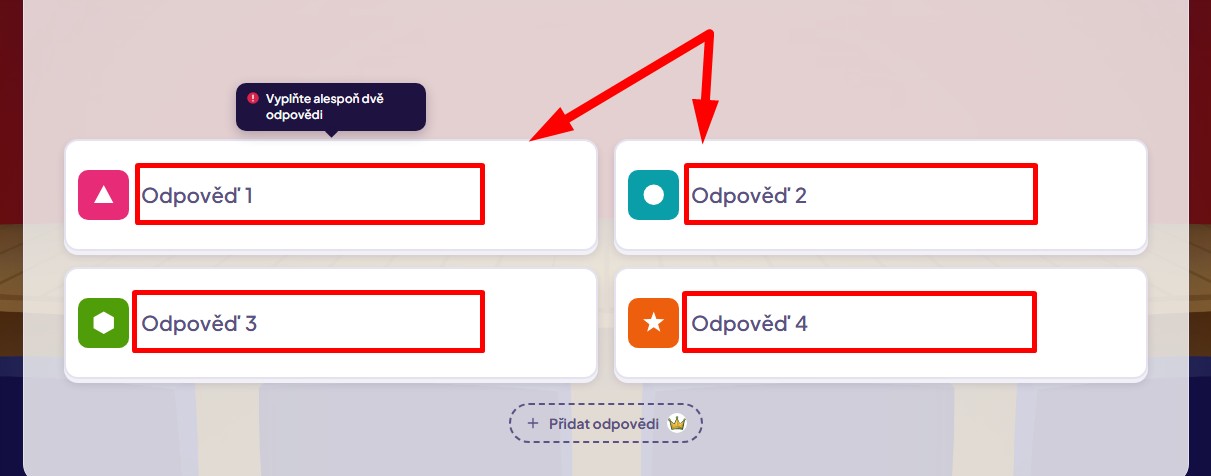
4) Vyplňte odpovědi.
5) Označte správnou odpověď. To provedete kliknutím na kruhovitou ikonu po pravé straně tlačítka s příslušnou otázkou.
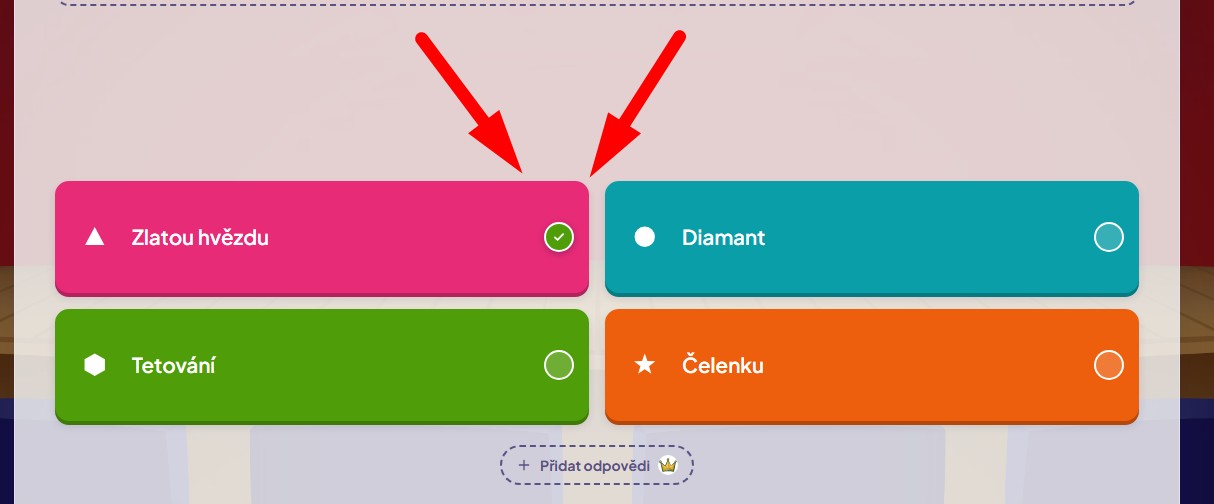
- U klasického typu otázky "kvíz" lze případně určit více správných odpovědí.
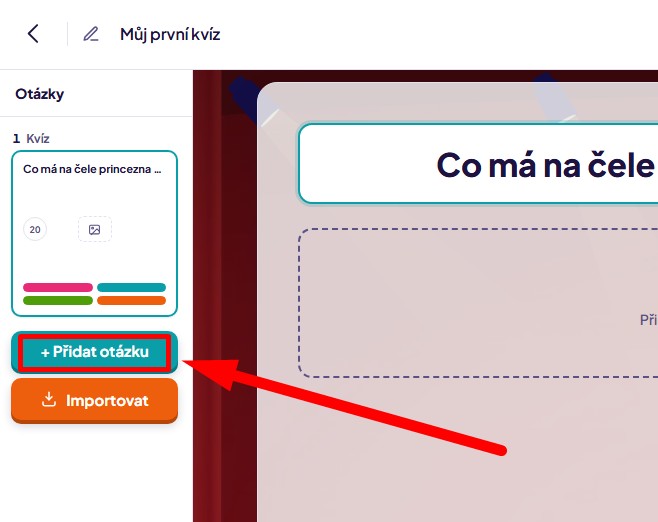
6) Přidejte další otázku kliknutím na tlačítko "+ Přidat otázku".
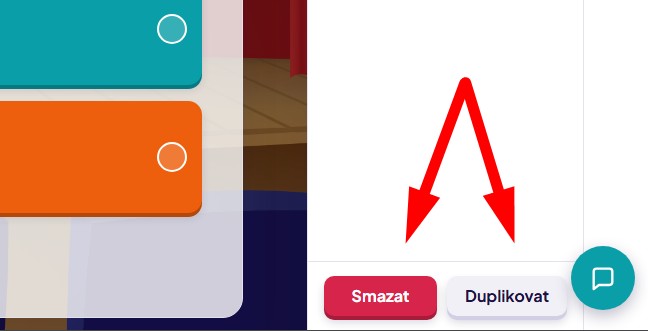
- Otázky případně můžete duplikovat nebo mazat zde ve spodní části panelu napravo:
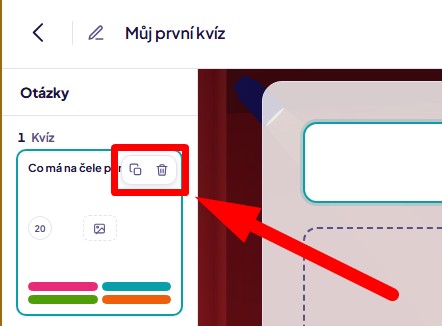
- a po najetí myší na otázku v levém panelu také zde:
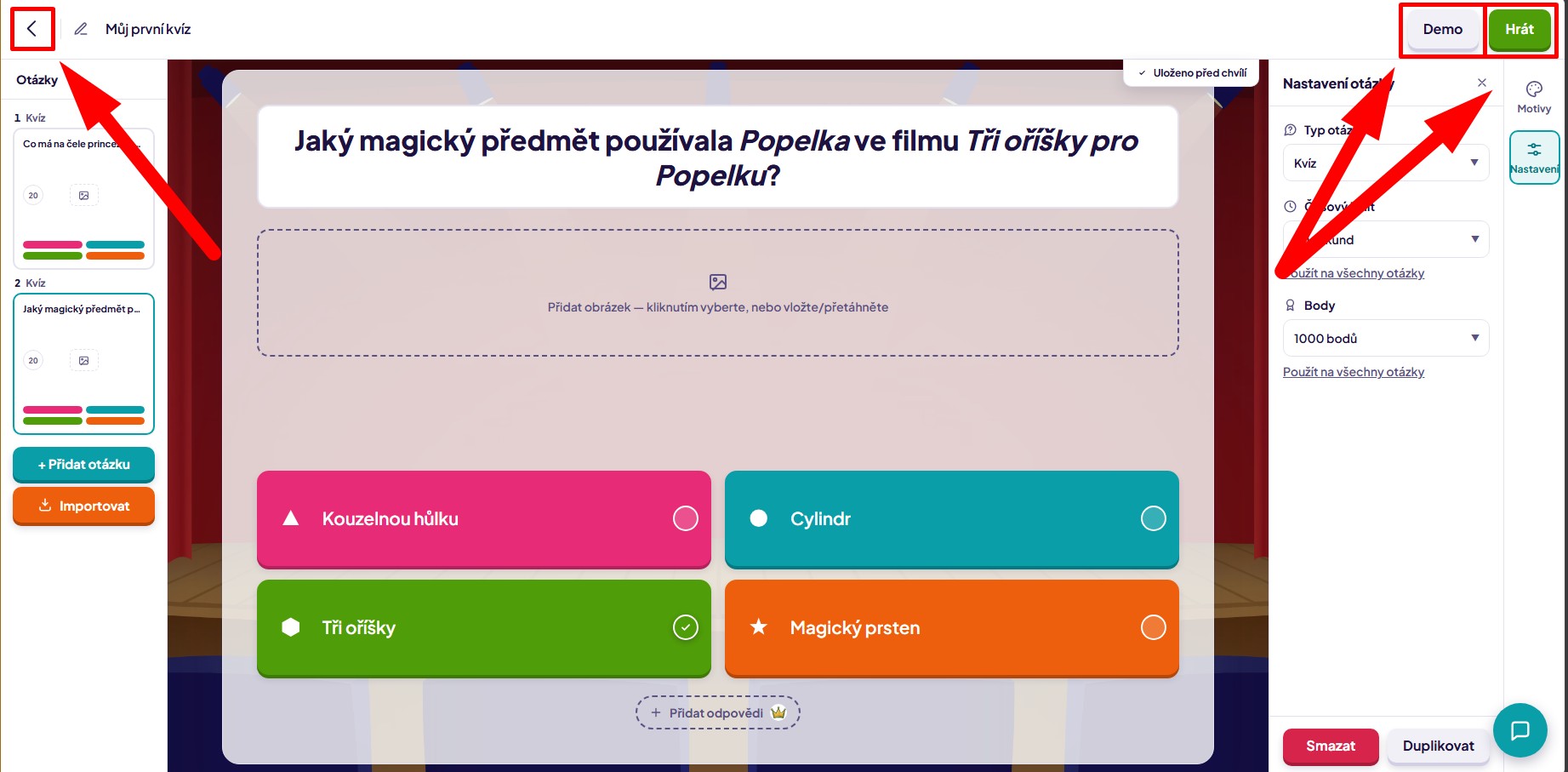
7) Jakmile budete mít připravené všechny otázky, v horní části editoru můžete:
- rovnou spustit hru (zelené tlačítko zcela napravo),
- otestovat kvíz pomocí demo módu (bílé tlačítko po pravé straně),
- nebo opustit kvíz zpět do hlavního přehledu aplikace (ikona zobáčku zcela nalevo).
- Pozn.: Změny se ukládají automaticky po každé úpravě.
Dodatečná nastavení kvízu
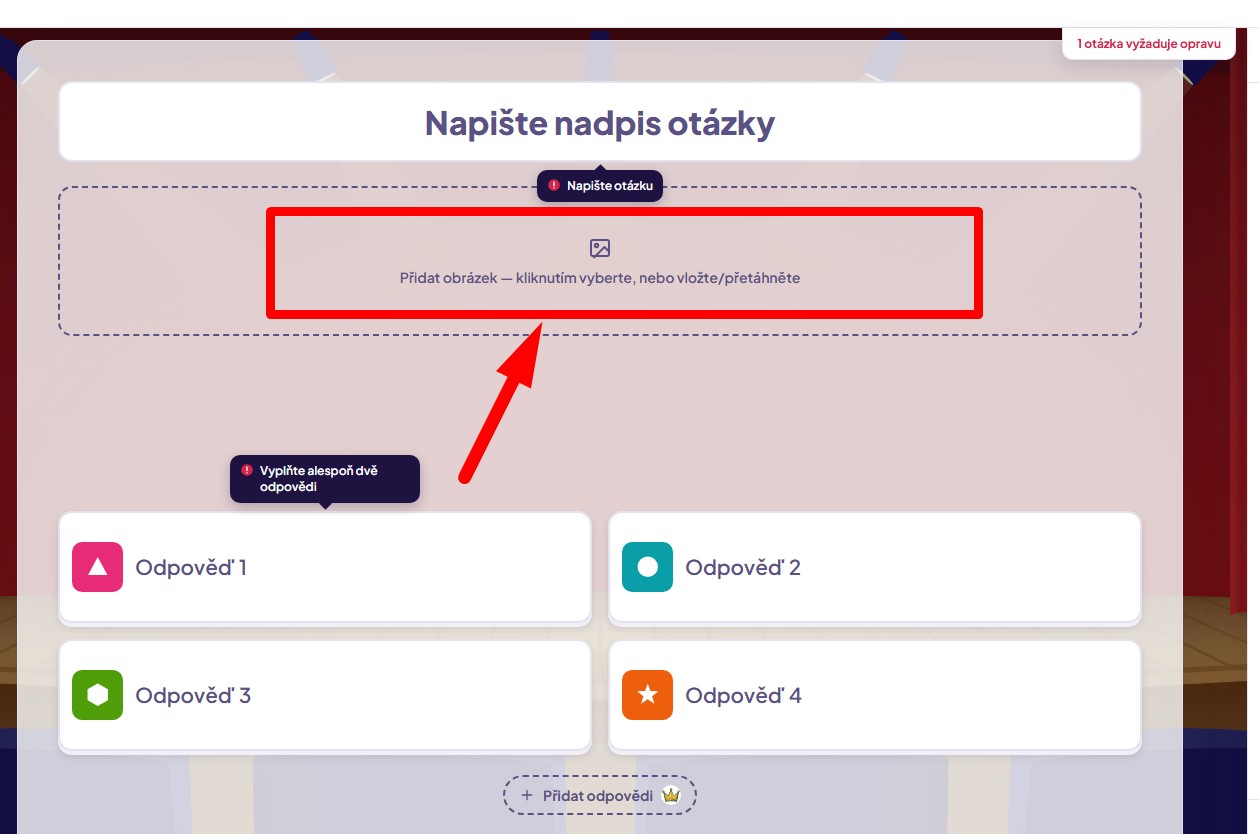
1) Chcete-li, k otázce můžete nahrát i obrázek. Můžete kliknout do pole a vybrat soubor v průzkumníku, nebo obrázek jednoduše přetáhněte na pole.
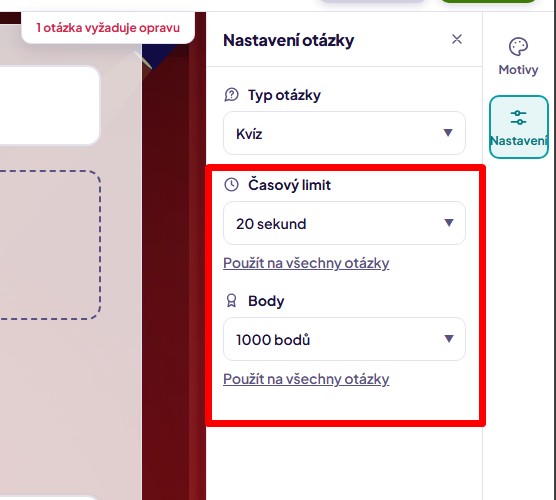
2) V panelu po pravé straně můžete upravit časový limit, který budou mít hráči na zodpovězení otázky. Defaultně je nastaveno 20 sekund.
3) Pod časovým limitem můžete případně upravit, kolik bodů získají hráči za správnou odpověď. Defaultně je nastaveno 1000 bodů za správnou odpověď.
- Hodnotu časového limitu i počet bodů můžete použít na všechny otázky najednou - stačí kliknout na příslušný text.
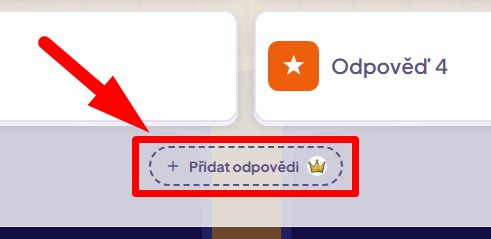
4) Pokud byste si přáli zadat více než 4 odpovědi > klikněte na tlačítko "+ Přidat odpovědi" ve spodní části editoru. Jedná se však o prémiovou funkci dostupnou pouze v placených tarifech.
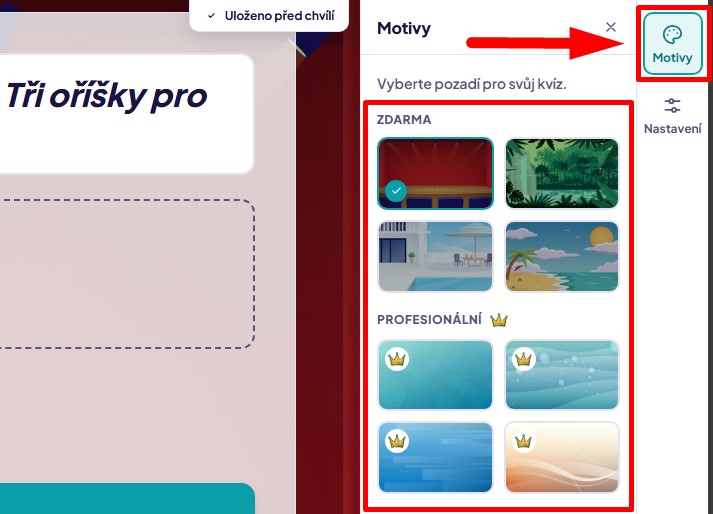
5) V případě, že by vám nevyhovovalo klasické pozadí, můžete pro svůj kvíz nastavit jiné v sekci "Motivy". Tu najdete v pravém postranním panelu.
6) Vrátíte-li se z hotového kvízu do sekce Přehled > Vaše kvízy, kliknutím na ikonu v pravém horním rohu kvízu můžete pro kvíz nastavit náhledový obrázek, kvíz sdílet veřejně s ostatními uživateli v sekci Objevujte, nebo kvíz trvale smazat.